
Windows 11 se reinicia solo: cómo averiguar la causa con el Visor de eventos
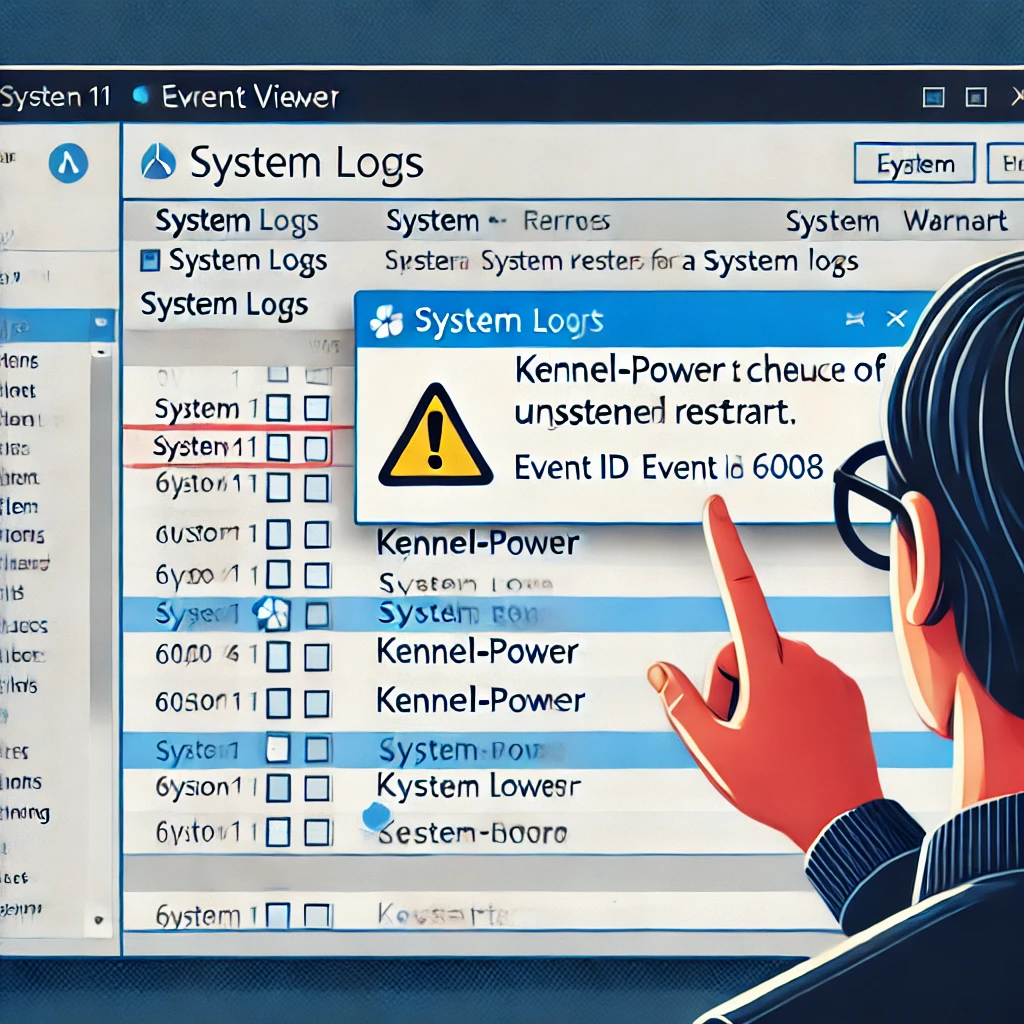
Por desgracia, Windows 11 da bastantes más problemas que el 10, y cada día se echa más de menos el 7, y todavía más el XP. Pero es lo que hay. Vamos a intentar arreglar esos reinicios de la muerte.
0.- Desactiva los reinicios automáticos
Ya lo he contado otras veces, así que búscalo. Con ello el sistema no se reiniciará sin avisar y podrás ver algo, aunque lo que verás será la pantalla azul de la muerte (en Windows todo es “de la muerte”, curioso).
Para saber por qué se reinició por error la última vez, consulta los registros del sistema en el Visor de eventos:
1. Abre el Visor de eventos
Haz clic derecho en Inicio y elige Visor de eventos, o pulsa Windows + X y selecciónalo en el menú.
2. Ve al registro del sistema
En el panel izquierdo entra en Registros de Windows y haz clic en Sistema: ahí aparecen reinicios, errores y advertencias.
3. Filtra los eventos de reinicio
A la derecha, pulsa Filtrar registro actual…, marca Error y Advertencia y, en el campo ID de eventos, filtra por los más relevantes:
- **ID 41**: error "Kernel-Power", típico de un apagado o reinicio inesperado.

- **ID 6008**: indica un reinicio inesperado.

- **ID 1074**: el sistema se reinició con normalidad, y muestra qué aplicación o usuario lo provocó.
4. Analiza el error
Haz doble clic en cada evento para ver los detalles. Así sabrás si el reinicio vino de un fallo de hardware, un error del sistema, una actualización forzada, etc.
5. Revisa los detalles
Fíjate en el mensaje de error y en la fecha y hora para entender mejor el motivo.
Estos registros te dirán si el reinicio lo causó el hardware, el software o la alimentación del equipo.
Sobre Riojawebs.es
Diseñamos webs estáticas en HTML5 puro desde La Rioja. Sin WordPress ni WooCommerce. 100/100 en GTmetrix y tiempos de carga inferiores a 0.3 segundos.
¿Tu web actual va lenta?
Audita tu sitio sin coste y descubre cuánto tráfico estás perdiendo por segundo de retraso.