
HSTS: cómo comprobarlo, borrarlo del navegador y activarlo en WordPress
-
El proyecto hstspreload.org permite comprobar el estado de HSTS en tu web y si tu navegador lo soporta. También sirve para dar de alta tu dominio, de modo que las próximas versiones de los navegadores principales traigan la cabecera HSTS por defecto y los visitantes se conecten siempre por HTTPS.
- Otra herramienta útil: https://securityheaders.com/
Cómo borrar la caché HSTS del navegador
- **Chrome**: escribe <chrome://net-internals/#hsts en la barra.

- Pon el dominio en el campo de la sección "Delete domain security policies" y pulsa Delete.

- Escribe el dominio en la sección "Query HSTS" y pulsa Query.

- Debe responder "Not found".

- **Safari**: cierra el navegador.

- Borra el archivo ~/Library/Cookies/HSTS.plist

- Vuelve a abrir Safari.

- **Firefox**: cierra todas las pestañas.

- Abre el menú y entra en Historial / Mostrar todo el historial.

- Busca la página cuyas preferencias HSTS quieres eliminar.

- Haz clic derecho sobre una de sus entradas.

- Elige "Olvidar este sitio".
Activar HSTS con el plugin Redirection
Instala y activa el plugin Redirection y completa su asistente de instalación.
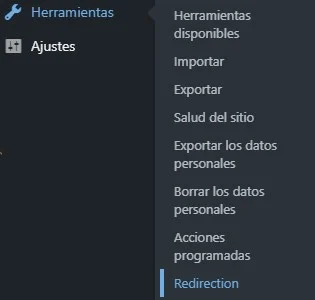
Ve a Herramientas -> Redirection y abre la pestaña Sitio.
Elige la opción “Añadir preajustes de seguridad”, como se ve en la imagen.
Tras seleccionarla, vuelve a hacer clic en la opción para que se añadan los ajustes. Quedará así:
Activar HSTS con el plugin Headers Security
https://wordpress.org/plugins/headers-security-advanced-hsts-wp/
Mediante código en el .htaccess
#Comienzo configuraciones Strict-Transport-Security
Sobre Riojawebs.es
Diseñamos webs estáticas en HTML5 puro desde La Rioja. Sin WordPress ni WooCommerce. 100/100 en GTmetrix y tiempos de carga inferiores a 0.3 segundos.
¿Tu web actual va lenta?
Audita tu sitio sin coste y descubre cuánto tráfico estás perdiendo por segundo de retraso.